fr:arduino_sketch_file_for_pydarts
Ceci est une ancienne révision du document !
Maintenant que votre cible est fonctionnelle, transplantée et belle comme dans la documentation de l'étape précédente, le plus dur est fait. Il ne vous reste plus qu'à téléverser un peu de code dans votre contrôleur Arduino.
Pour ça :
- Utilisateurs de Microsoft Windows : installez le pilote Arduino fournidans le paquet pyDarts (dans le répertoire “arduino/arduino_drivers”)
- Téléchargez et décompressez le logiciel de gestion Arduino
- Branchez votre cible ou votre Arduino sur un port USB libre
- Téléchargez le dernier paquet pyDarts. Le package contient le fichier de configuration à envoyer au contrôleur Arduino (dans le répertoire “arduino”)
- Lancez le logiciel de gestion Arduino. Cliquez “Fichier” > “Ouvrir”, sélectionnez un des fichiers de configuration exemple fournis par pyDarts (répertoire “arduino_uno_config_XxX_sample”). Les fichiers en question portent l'extension “.ino”.
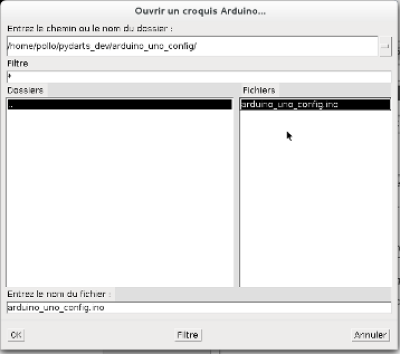
Le fichier ouvert ressemble à l'image qui suit :
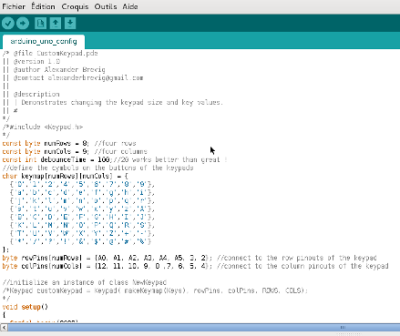
Adaptez le fichier à votre configuration ! Les colonnes et les lignes doivient correspondre aux soudure que vous avez faites précédemment ! Cette étape est une des plus importantes et vous devez comprendre cette étape avant d'aller plus loin. - Cliquez sur le bouton “Upload” (Téléverser) (la flèche qui pointe vers la droite) pour envoyer cette configuration à votre Arduino.
- Fermez le logiciel Arduino, vous avez terminé !
Votre cible est prête à jouer. Lancez la dernière version de pyDarts, calibrez votre cible, et bonnes parties !
fr/arduino_sketch_file_for_pydarts.1493977022.txt.gz · Dernière modification : 2024/01/01 16:31 (modification externe)